Instalarla y abrirla, paso a paso.
Aquí están los tres pasos, con lo que verás en pantalla y qué hacer en cada uno.
Paso 1 · Instalar
Arrástrala a Aplicaciones.
Doble clic en el archivo descargado. Se abre una ventana con el icono de Brisa y un acceso directo a «Aplicaciones»: arrastra el icono hasta ahí.
Paso 2 · Autorizarla
El aviso de macOS, y cómo se quita.
Esta versión no está publicada en la App Store, así que macOS no puede comprobar su firma y muestra un aviso. No dice que Brisa tenga nada malo.
-
Intenta abrirla.
Haz doble clic sobre Brisa. macOS mostrará el aviso y no la abrirá: ese intento es el que necesitas para el paso siguiente.
-
Ve a Privacidad y seguridad.
Abre el menú Apple y entra en «Ajustes del Sistema». En la lista de la izquierda, baja hasta «Privacidad y seguridad».
-
Autorízala.
Baja hasta el apartado «Seguridad» y busca el aviso sobre Brisa. Pulsa «Abrir» y después «Abrir igualmente».
-
Confirma con tu contraseña.
Escribe la contraseña de tu Mac. Brisa se abrirá y este paso no vuelve a pedirse.
El aviso se queda en ese panel alrededor de una hora y después desaparece solo. Si ya no está, vuelve a intentar abrir Brisa y repite desde el segundo paso.
En versiones anteriores de macOS el mismo paso se da con el clic derecho: sobre el icono de Brisa en Aplicaciones, elige «Abrir» y confirma con «Abrir».
Paso 3 · Ya dentro
El análisis y el permiso de disco.
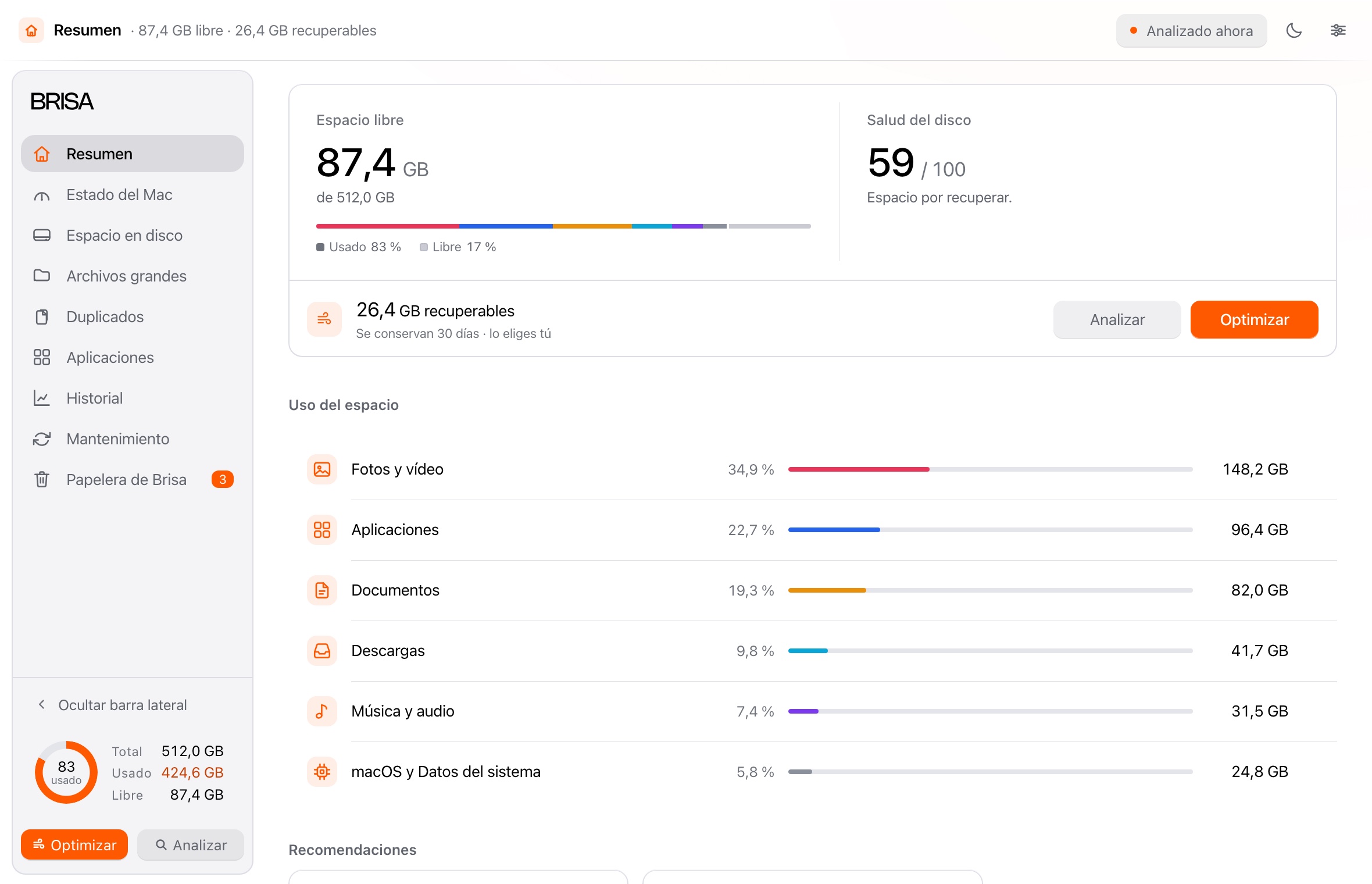
Brisa analiza tu Mac nada más abrirse. Al terminar te ofrece «Acceso total al disco», para medir las carpetas que macOS protege.
Si lo concedes, vuelve a analizar. Si prefieres no darlo, funciona igual: medirá lo demás y te dirá qué falta.
Tu privacidad
Tus archivos no salen de tu Mac.
Brisa mide tu disco en tu propio Mac. No hay cuentas ni seguimiento, y no se envía nada a ningún sitio.
¿Algo no funciona?
Cuéntame qué pasó y en qué paso te quedaste. Una captura de pantalla ayuda.